1
電腦重灌前或更換電腦前:先備份資料
請先備份整個 C:\KYCCAR 資料夾(預設路徑)。若軟體安裝在其他磁碟,請備份對應路徑的資料夾。
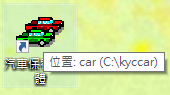
若不確定軟體存放在哪裡,可以把滑鼠移到桌面的「汽車保養廠軟體」圖示上,系統會顯示存放位置。
2
電腦重灌後:安裝軟體
- 安裝汽車保養廠軟體試用版。
注意:若軟體購買時間已超過 2 年,請勿使用原始光碟片安裝。 - 安裝保護鎖驅動程式,請依作業系統選擇版本: 若不確定作業系統位元數,請點我查看,或詢問電腦公司。
- 先安裝保護鎖驅動程式,並重新開機後,再插上軟體保護鎖。
- 回存備份資料(做法請看下一個步驟)。
- 更新至最新版汽車保養廠軟體。
請注意:若您的電腦 CPU 為 AMD 系列,重開機後有可能偵測不到保護鎖,請參考AMD 的電腦偵測不到保護鎖的處理方法。
3
資料回存方式
請注意:回存前請先不要開啟汽車保養廠軟體,否則會出現錯誤訊息。
狀況一:舊電腦可以正常開啟,而且已備份整個 KYCCAR 資料夾
- 將備份的
KYCCAR資料夾複製,貼回 C 碟根目錄,並選擇「全部取代」。
狀況二:舊電腦無法開啟,只有汽車保養廠軟體備份程式的備份檔
- 在備份用的磁碟(例如隨身碟)中,會有
BACK1到BACK7資料夾。請先確認最後一次備份是星期幾,例如最後備份在星期二,最新資料就是E:\BACK2。 - 若不確定最後備份的日期,請使用工具程式
C:\kyccar\a02car.exe,逐一檢查每個 BACK 資料夾,資料筆數最多的就是最新資料。操作方式如下:
2-1
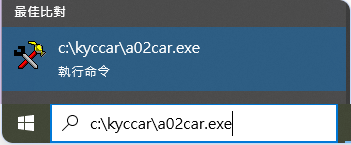
點選左下角的「開始」,輸入 C:\kyccar\a02car.exe,按 Enter。
2-2
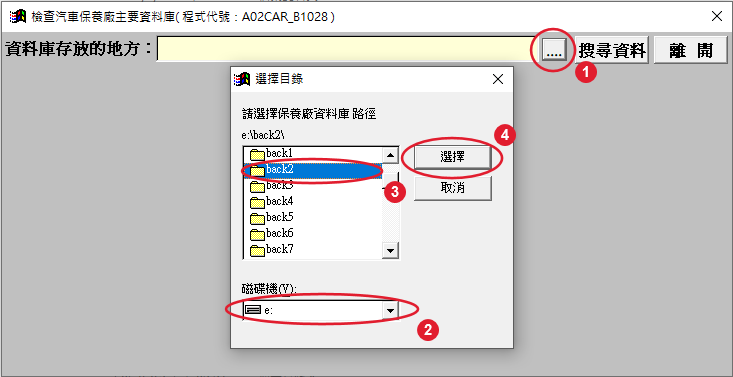
選取備份資料夾:按「…」→ 選擇磁碟機代號 → 選取備份資料夾 → 按「選擇」。
2-3
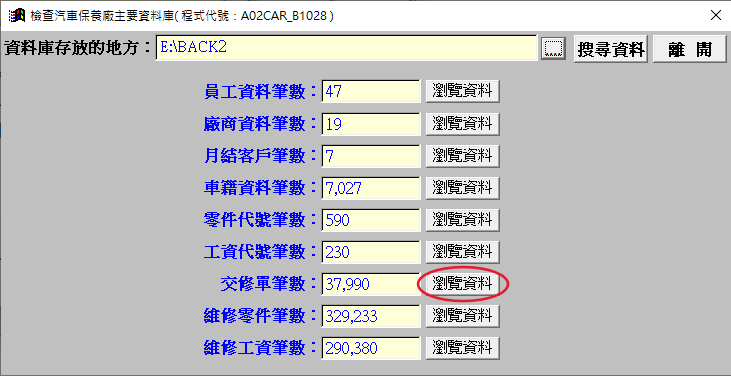
系統會顯示各項資料的筆數,也可以按「瀏覽資料」查看內容。
- 確認最新的備份資料夾(例如
E:\BACK2)後,將整個資料夾複製到C:\KYCCAR內。 - 刪除
C:\KYCCAR\DATA整個資料夾。 - 將剛才複製過來的
BACK2資料夾,重新命名為DATA。
如果您有列印中一刀(半張)報表:重灌或更換電腦之後,印表機的紙張設定與報表檔的半張設定,也需要重新設定一次。
需要協助嗎?安裝或回存過程中有任何問題,歡迎來電洽詢:06-5924097、06-5922100(服務時間:星期一 ~ 星期五 AM9:00~PM5:00)。