修改前請先備份報表檔。如果操作上有任何問題,請洽詢客服人員:06-5924097、06-5922100。
1
找出要修改的報表檔
每一支程式視窗的左上角,都有顯示「程式代號」。只要比對程式代號的前 4 碼,和報表檔名的前 4 碼相同,就是這支程式要修改的報表檔。
例如「車輛交修單維護」的程式代號是 MTAAAP_NEW1,前 4 碼是 MTAA,所以要修改的報表檔就是 mtaan_rpt.FRX(交修單)。

報表檔放在哪裡
汽車保養廠的報表檔,都放在 C:\kyccar\data 資料夾內。依單據對照如下:
需要修改的單據
| 單據名稱 | 報表檔名 |
|---|---|
| 交修單 | mtaan_rpt.FRX |
2
開啟修正報表程式 fix_report
開啟「檔案總管」,進入 C 碟的 C:\kyccar 資料夾,連按滑鼠左鍵兩下,開啟 fix_report 這個檔案,會出現「測試 修改報表格式檔」視窗。
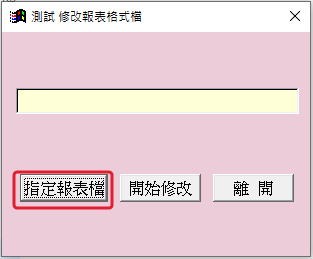
(若找不到,可到下載中心的工具程式下載取得「修正報表程式」。)
3
指定要修改的報表檔
- 按「指定報表檔」,會出現「開啟」視窗。
- 「搜尋位置」請選到
C:\kyccar\data這個資料夾(圖中 ①)。 - 依照上面的對照表,選取要修改的報表檔(例如
mtaan_rpt.FRX)(圖中 ②)。 - 按「確定」(圖中 ③)。
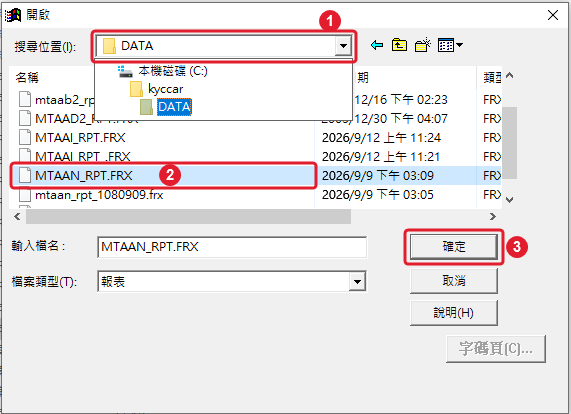
不同的程式會有不同的報表檔。如果不確定或是找不到報表,歡迎來電詢問客服人員。
4
開始修改,進入設定列印格式
- 回到第一個畫面後(欄位會顯示報表檔的完整路徑),請按「開始修改」。
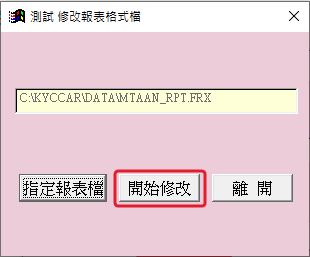
- 再點選電腦工作列上的「Microsoft Visual FoxPro」,就會開啟「報表設計工具」畫面。
- 點選「檔案」,再點選「設定列印格式」。
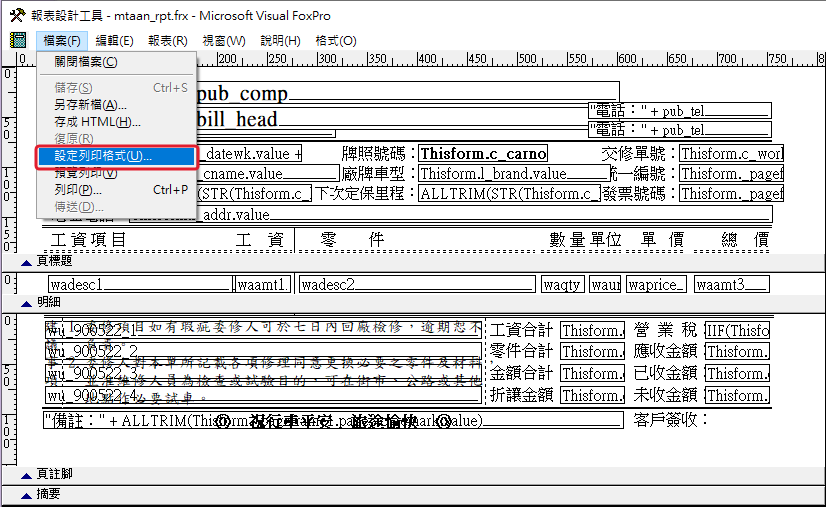
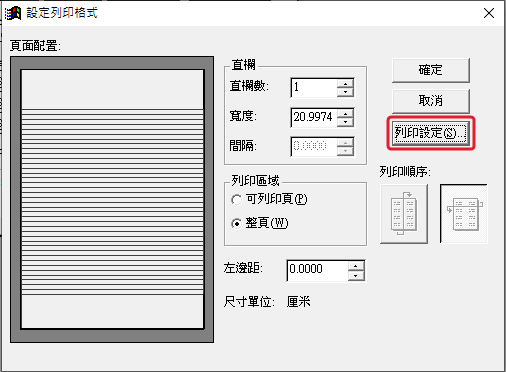
- 「頁面配置」目前顯示的是整張的規格(設定完成之後,紙張大小就會變成半張)。請點選「列印設定」。
5
選擇印表機與紙張
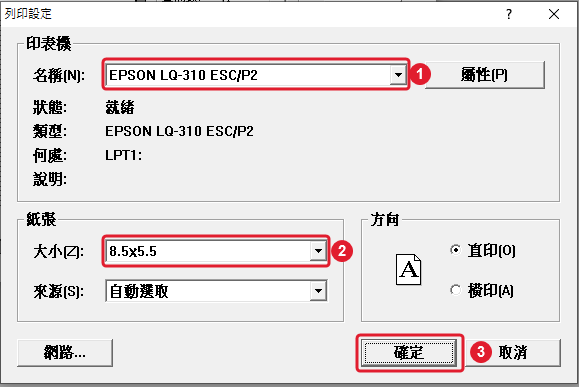
- 名稱:請按下拉式選單,選擇您的印表機型號(圖中 ①)。
- 紙張大小:請按下拉式選單,選擇
8.5x5.5(英吋,即 850×550,單位 0.01 英吋)(圖中 ②)。 - 點選「確定」(圖中 ③)。
6
確認並關閉
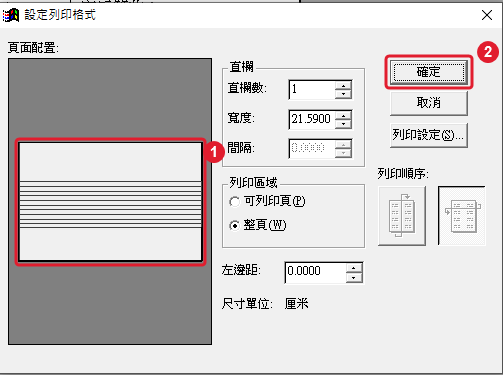
- 這時「頁面配置」裡的紙張,就會變成半張(圖中 ①),按「確定」(圖中 ②)。
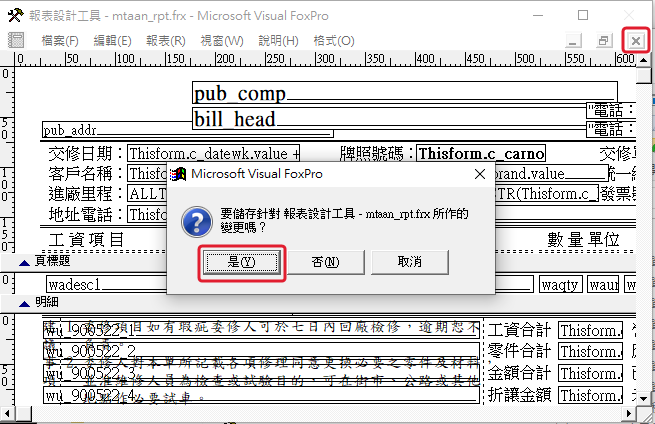
- 請按視窗右上角的「關閉」(圖中上方的紅框),出現詢問時點選「是(Y)」(圖中下方的紅框),這樣這一個報表檔就設定完成了。
如果頁面配置還是整張:很有可能是前面某個步驟沒有做完整,請回頭檢查「印表機設定」是否已經完成。
7
還有其他單據要修改
每一個報表檔都要各做一次。請依照對照表,重複步驟 3 到步驟 6,修改其他需要使用到半張的報表檔。
需要協助嗎?操作上有任何問題,請洽詢客服人員:06-5924097、06-5922100(服務時間:星期一 ~ 星期五 AM9:00~PM5:00)。