1
新增 8.5×5.5 的紙張格式
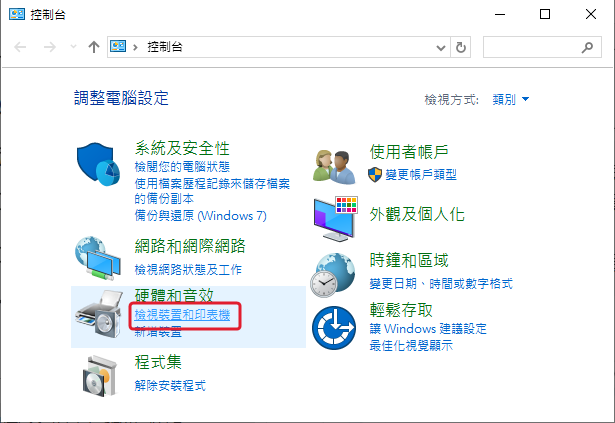
- 點選「開始」,開啟「控制台」,在「硬體和音效」下方,點選「檢視裝置和印表機」。
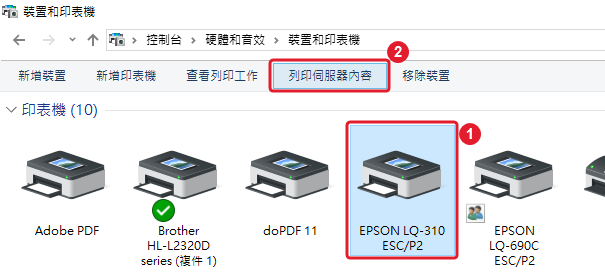
- 在「裝置和印表機」視窗中,先點選任何一台印表機(反白即可,圖中 ①),再點選上方的「列印伺服器內容」(圖中 ②)。
- 出現「列印伺服器 - 內容」視窗,在「格式」頁面依序設定(圖中 ① 到 ⑥):
- ① 勾選「建立新格式」
- ② 格式名稱:請輸入
8.5×5.5 - ③ 單位:請選擇「英制」
- ④ 紙張大小:寬度 8.5(欄位會顯示 8.5in),高度 5.5(欄位會顯示 5.5in)
- ⑤ 按「儲存格式」
- ⑥ 設定完成後,按「確定」
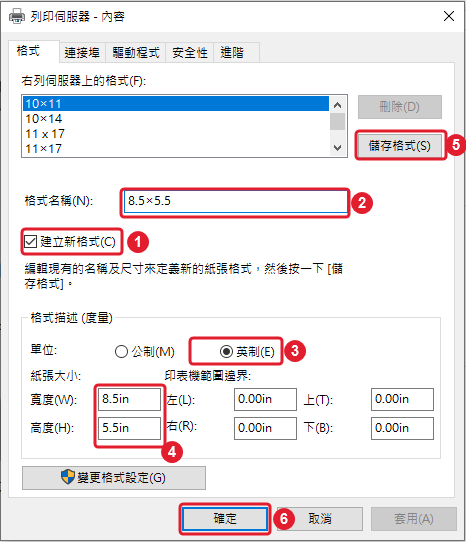
小提醒:如果這些欄位是灰色、無法輸入,請先按視窗下方的「變更格式設定」(需要使用系統管理員權限),再重新操作。
2
把印表機的紙張設定為 8.5×5.5
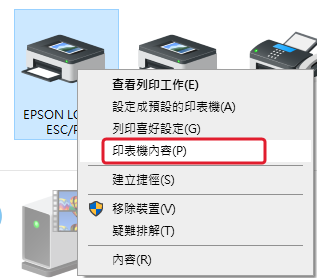
- 回到「裝置和印表機」,在您要列印的那一台印表機上按滑鼠右鍵,點選「印表機內容」(請注意:不是最下面的「內容」)。
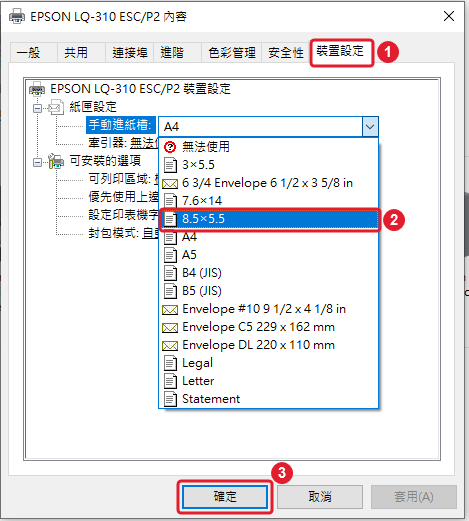
- 切換到「裝置設定」頁面(圖中 ①)。找不到「裝置設定」?印表機驅動程式必須由官網下載下來安裝,才會有「裝置設定」這個選項。如果是用微軟內建的驅動程式,就會找不到「裝置設定」。
- 「紙匣設定」底下的各個送紙項目(依印表機型號不同,例如「手動進紙槽」「牽引器」),按下拉式選單,都選擇
8.5×5.5(圖中 ②)。 - 按「確定」(圖中 ③)。
請注意:不同廠牌、型號的印表機,設定畫面和項目會有些不同。如果找不到對應的項目,請洽詢客服人員。
3
接著修改報表檔
印表機設定好之後,還要針對您使用的軟體,用「修正報表程式」把報表檔改成半張。請選擇您的軟體: