為什麼一定要每天備份?我們遇過許多客戶,有的是電腦遭竊、有的是硬碟損壞,甚至有的是不小心把資料刪除,導致整個資料庫流失。辛辛苦苦建立的資料就這樣不見了,光是要找一筆維修資料就很頭痛,更何況還有未收帳款的問題。請不要存有僥倖的心態。
1
正確的備份觀念
硬碟是新的,應該不會壞吧?
錯!每個人都覺得自己不會那麼倒楣,但硬碟故障常常和新舊無關,有的客戶買沒幾天就壞了,而且還是在正常使用下發生的。所以不要對硬碟太有信心。
硬碟分成 C 碟和 D 碟,備份在 D 碟就可以了吧?
這只適用於「C 碟出問題、需要重灌」的情況。如果是整顆硬碟故障,無論備份在 C 碟、D 碟還是其他碟,都沒有用,因為它們都在同一顆硬碟裡,資料等於沒有備份。
加裝第二顆硬碟總可以了吧?
有但書:第二顆硬碟要能隨時取下來,而且下班時要把它拔起來,放在安全的地方(放在家裡,或是公司比較安全的地方),才能避免整台電腦被偷走時,備份也一起不見。我們有客戶的電腦被整台抱走,也有客戶送修的電腦在運送途中被偷走,資料都很難追回。
外接硬碟或隨身碟也可以
外接硬碟或隨身碟都是不錯的備份裝置。如果還有第二部電腦,再把備份的資料複製一份到第二部電腦,就更萬無一失了。
請注意:使用隨身碟或外接硬碟備份時,建議只在備份資料的時候才把設備插上,備份完畢後請把設備拔除,避免電腦中毒時,連備份也一起受到影響。
2
方法一:在軟體內執行備份程式(建議)
離開軟體時,電腦會自動開啟備份程式;也可以在軟體選單的「系統支援」→「資料備份作業」自行執行。程式執行時會出現如下視窗:
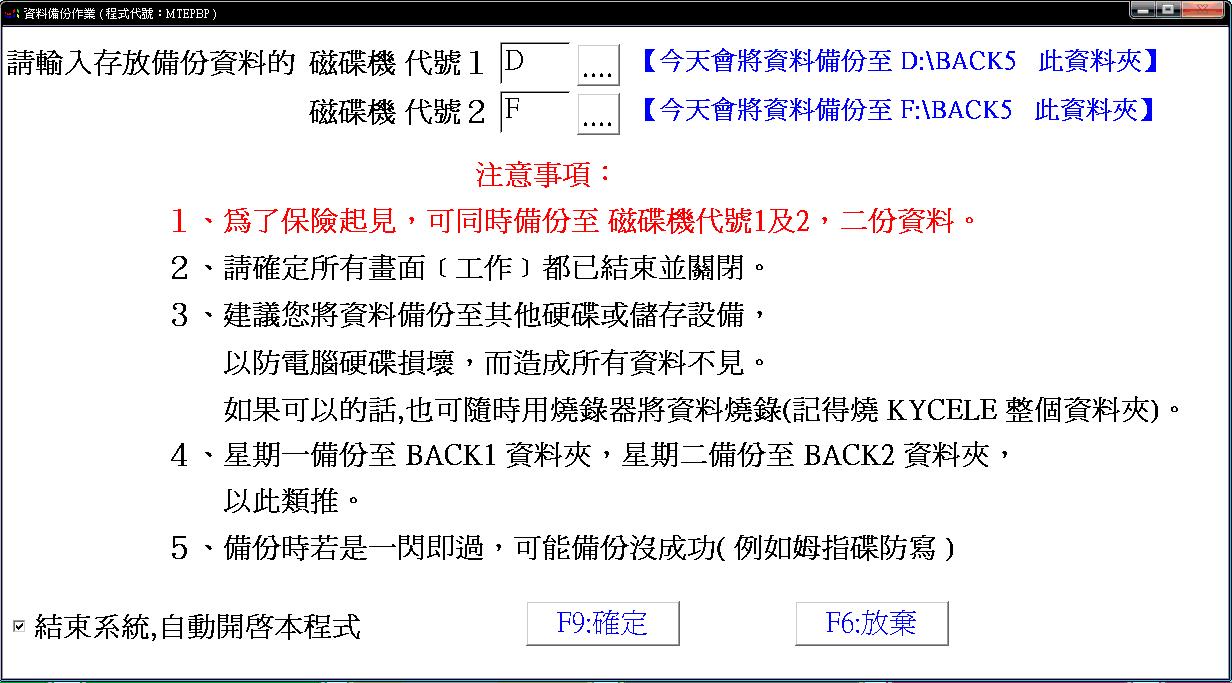
- 建議同時備份到兩個不同的地方:磁碟機代號 1 填 D 碟,磁碟機代號 2 填隨身碟(或外接硬碟)所屬的磁碟機代號。
- 按下「F9:確定」,電腦會自動備份。
- 備份是依星期幾分開存放:星期一備份到
BACK1資料夾,星期二備份到BACK2資料夾,以此類推,所以最多會保留最近七天的資料。 - 備份前請確定所有畫面都已結束並關閉。
- 備份時若畫面一閃即過,可能是備份沒有成功(例如隨身碟被設定防寫),請再檢查一次。備份後可以檢查資料是否備份成功。
3
方法二:用檔案總管複製資料夾
備份時軟體必須先離開,才能確保資料備份成功。
- 開啟「檔案總管」,進入 C 碟,找到軟體的資料夾:
軟體 資料夾路徑 電器行 C:\KYCELE汽車保養廠 C:\KYCCAR機車行 C:\KYCMT中古車行 C:\KYCOLDCAR進銷存 C:\KYCCOM - 在該資料夾按下滑鼠右鍵,點選「複製」。
- 移到要備份的磁碟(例如隨身碟或外接硬碟),按下滑鼠右鍵,點選「貼上」即可。
小提醒:若公司的電腦常會跳電,建議加裝 UPS(不斷電系統),讓停電時還有足夠的電力,可以把手上那筆資料輸入完並正常關機。UPS 的供電時間有限,知道停電後請不要拖到最後一刻,輸入完該筆資料就盡快正常關機,確保資料完整及電腦穩定。