準備
先找到您的檢查工具程式
每套軟體都有自己的檢查工具程式,操作方式都一樣,只有程式路徑不同:
| 軟體 | 檢查工具程式 |
|---|---|
| 電器行 | C:\kycele\a02ele.exe |
| 汽車保養廠 | C:\kyccar\a02car.exe |
| 機車行 | C:\kycmt\a02mt.exe |
| 進銷存 | C:\kyccom\a02oil.exe |
| 中古車行 | 沒有檢查工具程式,請參考資料如何備份,確認備份資料夾的日期是否為最新 |
1
開啟檢查工具程式
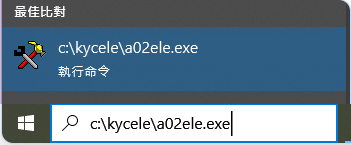
點選左下角的「開始」,輸入上表對應的程式路徑(下圖以電器行為例),按 Enter。
2
選取備份資料存放的資料夾
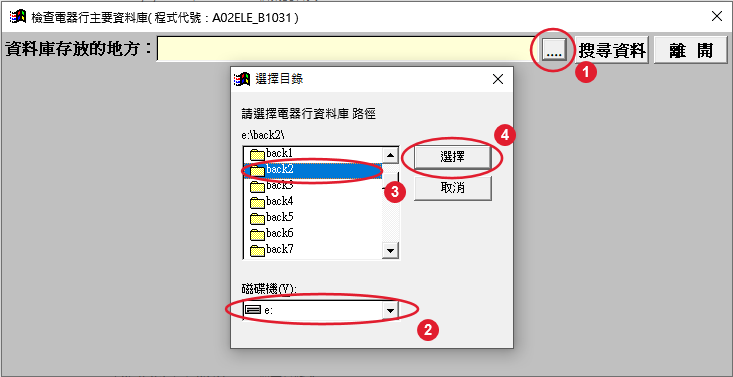
依照圖中的編號操作:① 按「…」→ ② 選擇磁碟機代號 → ③ 選取備份資料夾 → ④ 按「選擇」。
3
查看各項資料的筆數
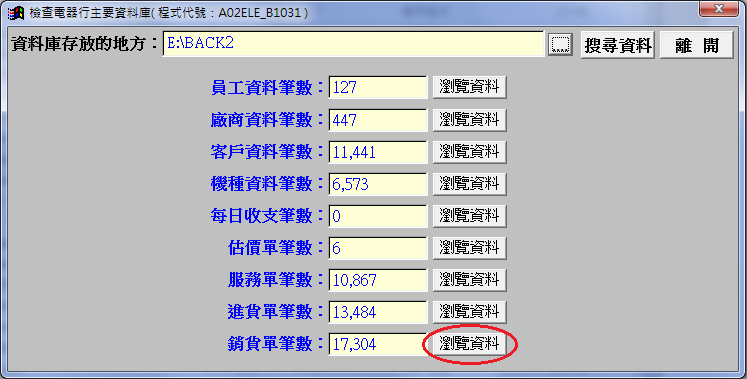
電腦會顯示所有資料的筆數。若覺得哪一項資料怪怪的,可以針對那一項按「瀏覽資料」,查看裡面的內容。
4
如何判斷備份有沒有成功?
瀏覽資料時,請看最近輸入的那一筆資料是否存在。一般來說,只要最近輸入的那一筆資料還在,理論上所有的資料就都在,表示備份沒有問題。
如果發現資料筆數不對或沒有最新資料:請重新執行一次備份,並確認備份用的隨身碟或外接硬碟有足夠空間、沒有設定防寫。需要協助歡迎來電洽詢:06-5924097、06-5922100。