先設定「相容性與輸入法」:開啟舊版微軟注音
新版 Windows 的微軟注音,預設常抓不到自造字(自己造的字會打不出來),所以在開啟造字程式之前,必須先切換為舊版相容模式。請依下列步驟操作:
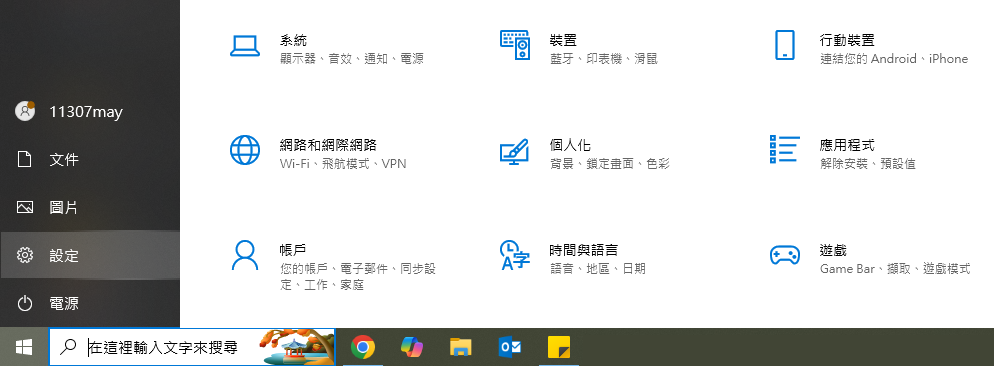
① 先點選「設定」:點選工作列的 開始,再點選左側的 設定(齒輪圖示)。
② 再點選「時間與語言」:在「Windows 設定」畫面中點選 時間與語言。
 1
2
1
2
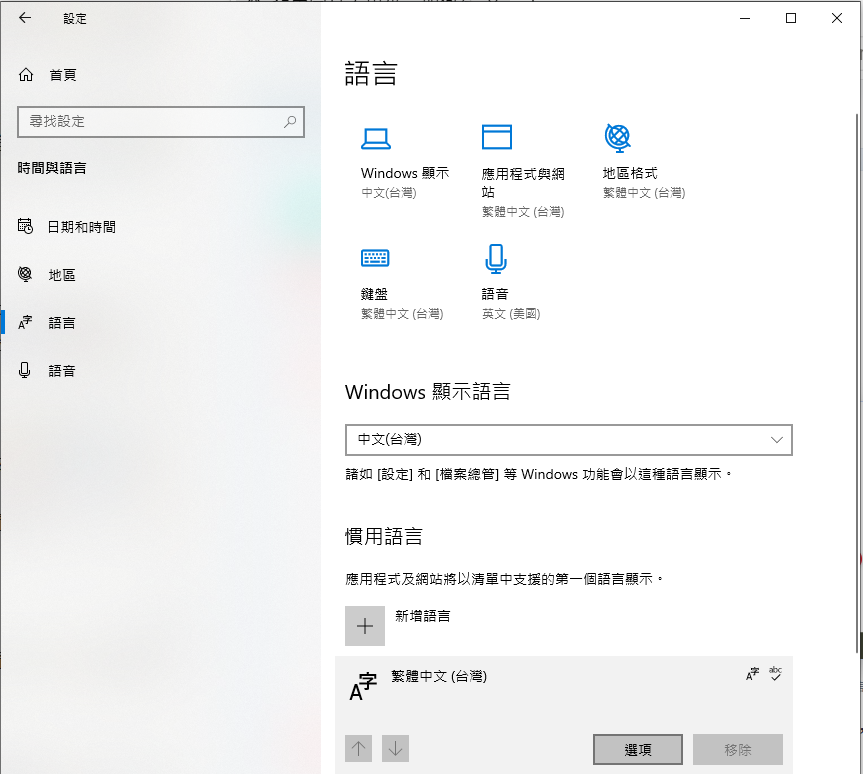
③ 進入語言選項:在左側點選 語言(Windows 11 為「語言與區域」),在「慣用語言」找到 繁體中文(台灣),點選 選項(Windows 11 為中文(台灣)的「語言選項」)。
 1
2
1
2
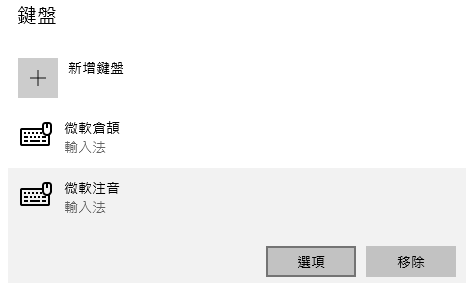
④ 進入鍵盤設定:在「語言選項」的「鍵盤」清單中,點選 微軟注音,再點選 選項。
 1
2
1
2
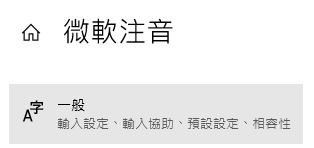
⑤ 點選「一般」:進入「微軟注音」設定頁後,點選 一般(輸入設定、輸入協助、預設設定、相容性)。
 1
1
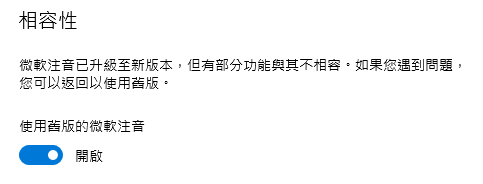
⑥ 開啟舊版微軟注音:在「一般」頁面找到 相容性,將「使用舊版的微軟注音」切換為 開啟。
 1
1
※ 完整路徑:「設定」>「時間與語言」>「語言與區域」> 中文(台灣)的「語言選項」>「微軟注音」>「相容性」。各 Windows 版本的畫面略有不同。
開啟「造字程式」
按下鍵盤的 Windows 鍵 + R,在「開啟」欄位輸入 eudcedit,再按 確定。
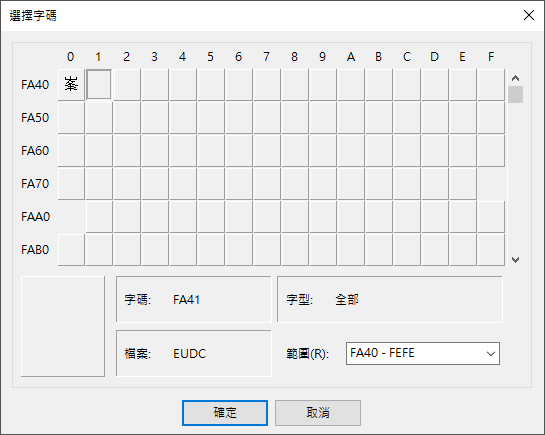
選一個空白的字碼格
出現「選擇字碼」視窗後,請點選一個空白的格子(表示這個字碼還沒有被使用,例如 FA41),再按 確定。請記下這個字碼,之後輸入會用到。
 1
2
1
2
用「複製字元」把「堃」帶進來
不需要自己畫字,直接用「複製字元」把「堃」帶進編輯視窗,字形才不會變形。
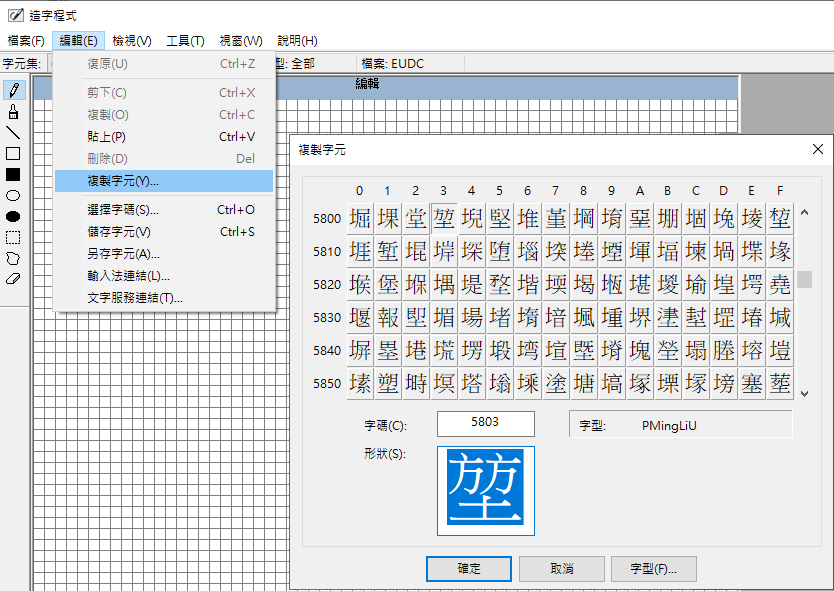
① 開啟複製字元:在造字程式點選 編輯 → 複製字元(Y)...,出現「複製字元」視窗。
② 輸入文字:直接在「形狀」位置輸入(或貼上)要造的字「堃」,確認「形狀」顯示的是「堃」,再按 確定。
 1
2
3
4
1
2
3
4
※ 各 Windows 版本的選單名稱可能略有不同。
文字服務連結:讓「堃」可以用注音打出來
「堃」出現在編輯視窗後,先把它連結到注音,以後直接輸入注音「ㄎㄨㄣ」就能選到「堃」。
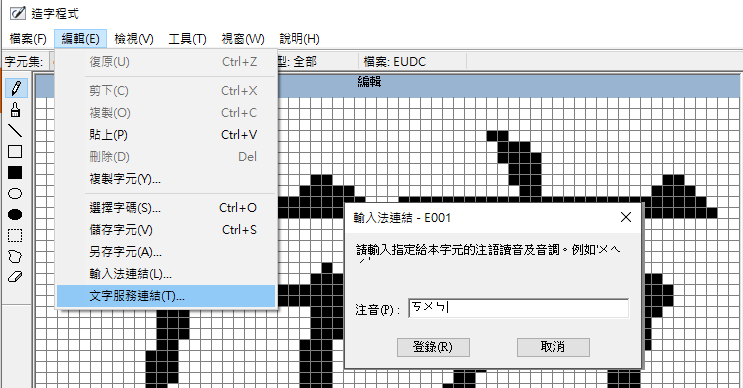
① 開啟文字服務連結:在造字程式點選 編輯 → 文字服務連結(T)...,出現「輸入法連結」視窗(視窗標題會顯示這個字的字碼,例如 E001)。
② 輸入注音並登錄:在「注音(P)」欄位輸入「堃」的讀音及音調 ㄎㄨㄣ(一聲不需要輸入音調符號),再按 登錄(R)。
 1
2
3
1
2
3
儲存字元
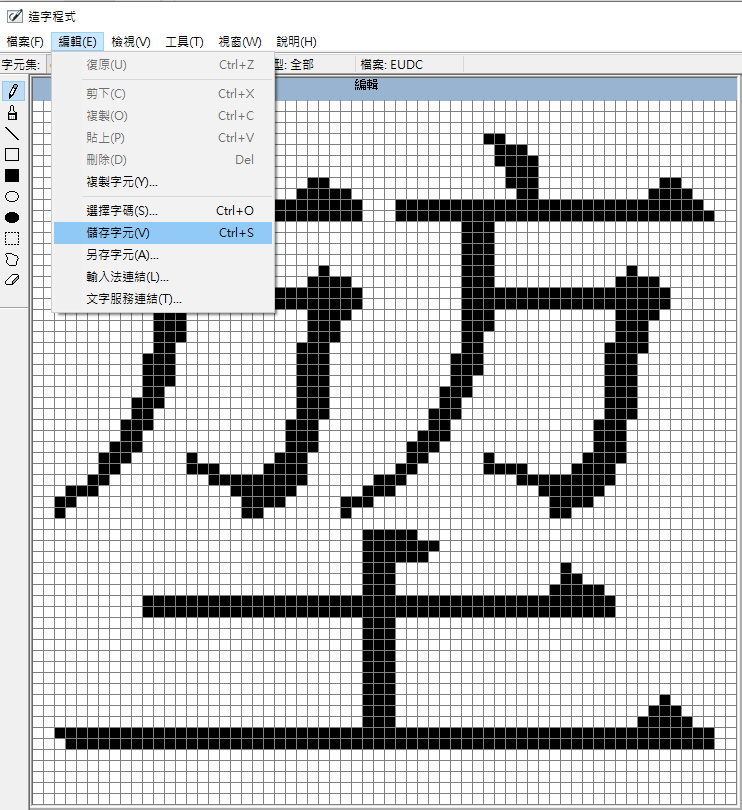
注音登錄完成後,回到造字程式的編輯視窗,確認「堃」字形無誤(如下圖),再點選 編輯 → 儲存字元(V)(快速鍵 Ctrl + S)即可。
 1
2
1
2
用注音輸入「堃」
儲存完成後,在任何欄位切換到注音輸入法,輸入「ㄎㄨㄣ」,按空白鍵,候選字中就會出現「堃」,選取即可。